Appearance
Désactiver Copilot dans VS Code
Ce guide vous explique étape par étape comment désactiver GitHub Copilot dans Visual Studio Code en créant un profil dédié "Sans IA". Cela permet de garder Copilot activé dans d'autres profils si nécessaire.
Prérequis
- Avoir VS Code installé
- Avoir l'extension GitHub Copilot installée (si elle est activée)
Étape 1 : Créer le profil "Sans IA"
Un profil VS Code permet d'avoir des configurations différentes pour différents contextes.
Ouvrez VS Code si ce n'est pas déjà fait.
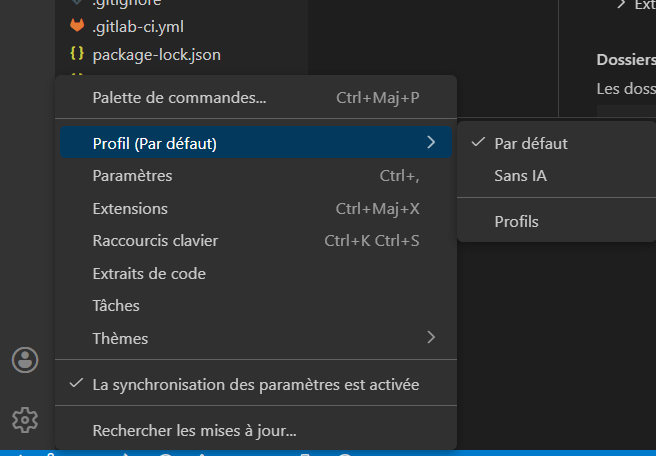
Cliquez sur l'icône ⚙️ (roue dentée) en bas à gauche de la fenêtre VS Code.
Sélectionnez "Profiles" dans le menu qui apparaît.
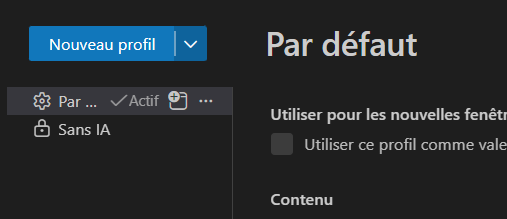
Cliquez sur "Create Profile".
Entrez le nom :
Sans IASélectionnez la base :
Empty(profil vide)Cliquez sur "Create" pour confirmer.
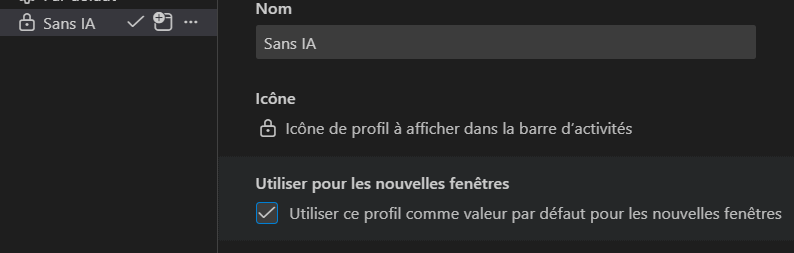
(Important) : Cochez l'option "Utiliser ce profil comme valeur par défaut pour les nouvelles fenêtres" avant de valider la création du profil. Cela permet d'ouvrir VS Code avec ce profil par défaut à l'avenir.
➡️ Le profil "Sans IA" est maintenant créé et automatiquement activé.
Étape 2 : Vérifier que le profil "Sans IA" est actif
Assurez-vous que toutes les modifications suivantes s'appliquent bien à ce profil.
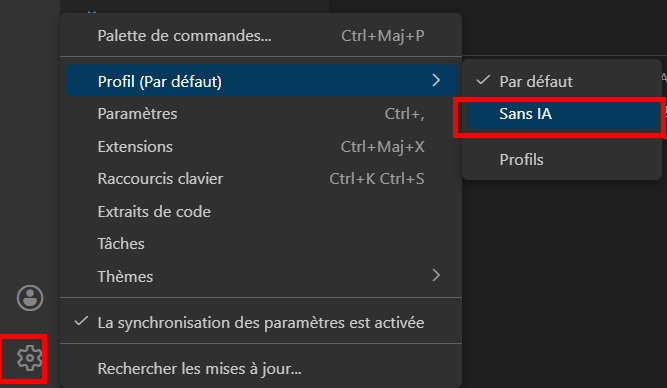
- Cliquez à nouveau sur ⚙️ (bas gauche).
- Allez dans "Profiles".
- Vérifiez que "Sans IA" est coché avec un ✓.
💡 Important : Toutes les actions suivantes ne s'appliqueront qu'à ce profil actif.
Étape 3 : Ouvrir les paramètres JSON du profil
Nous allons modifier le fichier settings.json spécifique à ce profil.
- Ouvrez la palette de commandes :
- Windows/Linux :
Ctrl + Shift + P - macOS :
Cmd + Shift + P
- Windows/Linux :
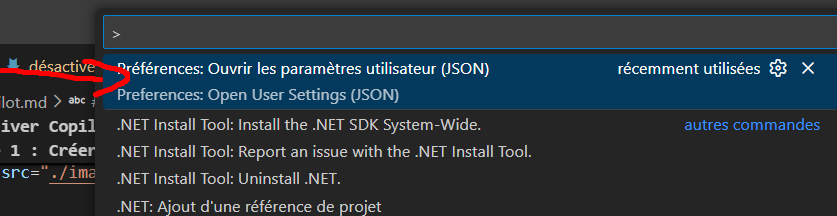
- Tapez exactement :
Preferences: Open Profile Settings (JSON) - Appuyez sur Entrée.
➡️ Un fichier settings.json s'ouvre. Le titre de l'onglet indique "Profile Settings – Sans IA" pour confirmer que c'est bien celui du profil actif.
Étape 4 : Désactiver Copilot
Dans le fichier settings.json qui vient de s'ouvrir :
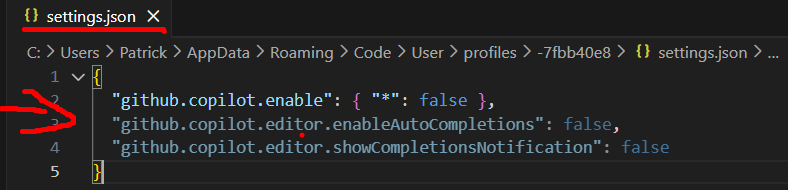
Collez ce code à l'intérieur des accolades
{}(remplacez le contenu existant si nécessaire) :json{ "github.copilot.enable": { "*": false }, "github.copilot.editor.enableAutoCompletions": false, "github.copilot.editor.showCompletionsNotification": false, "chat.disableAIFeatures": true }
- Sauvegardez le fichier :
Ctrl + S(Windows/Linux) ouCmd + S(macOS). - Redémarrez VS Code pour appliquer les changements.
- Si vous voulez désactiver Copilot globalement (dans tous les profils), modifiez le
settings.jsonutilisateur au lieu du profil. - Pour plus d'informations, consultez la documentation VS Code sur les profils.