Appearance
Git
Objectifs du cours
- Comprendre les concepts fondamentaux de Git
- Maîtriser les commandes essentielles
- Apprendre le cycle de travail collaboratif
- Gérer les conflits de fusion
- Utiliser Git avec des plateformes d'hébergement de code (GitLab)
Qu'est-ce que Git ?
Git est un système de contrôle de version distribué qui permet aux développeurs de suivre les modifications apportées aux fichiers et de collaborer efficacement sur des projets. Contrairement aux systèmes de contrôle de version centralisés, Git permet à chaque développeur de posséder une copie complète du dépôt, facilitant ainsi le travail hors ligne et la gestion des branches.
Fonctionnement de git
Le workflow, c'est la façon dont on utilise Git pour gérer les modifications dans un projet. Il se compose de plusieurs étapes clés : le répertoire de travail, la zone de staging, le dépôt local et le dépôt distant.
Workflow Git :
Répertoire de travail : C'est l'endroit où vous travaillez sur vos fichiers. Exemple : projet ouvert dans VS Code.
Zone de staging : C'est une étape intermédiaire où vous préparez les fichiers que vous souhaitez inclure dans votre prochain commit. Vous utilisez la commande git add . pour ajouter des fichiers à cette zone.
Dépôt local : C'est l'endroit où Git enregistre l'historique de vos modifications. Lorsque vous faites un commit avec git commit -m "message", les fichiers de la zone de staging sont enregistrés dans le dépôt local.
Dépôt distant : C'est une copie en ligne de votre dépôt, hébergée sur une plateforme comme GitLab . Vous utilisez la commande git push pour envoyer vos commits du dépôt local vers le dépôt distant, complétant ainsi la boucle et le workflow Git.
Note
À noter que ce processus est transparent et ne "déplace" pas physiquement les fichiers entre ces différentes zones. Les fichiers restent dans votre répertoire de travail, mais Git gère les états et les versions des fichiers à travers ces étapes.
Installer Git (une seule fois)
- Téléchargement : Rendez-vous sur le site officiel de Git : https://git-scm.com/downloads et téléchargez la version adaptée à votre système d'exploitation (Windows, macOS, Linux).
- Installation : Suivez les instructions d'installation et laisser par défaut les options proposées.
- Pour utiliser Git, il faut également avoir un compte sur une plateforme d'hébergement de code comme GitHub, GitLab ou Bitbucket. Dans notre cours, nous allons utiliser GitLab.
- Créer un compte (si ce n'est pas déjà fait) sur GitLab en utilisant votre adresse e-mail du Cégep
- Configuration initiale de Git (à ne faire qu'une seule fois) :
- Ouvrez un terminal (ou Git Bash sur Windows).
- Configurez votre nom d'utilisateur et votre adresse e-mail avec les commandes suivantes :
git config --global user.name "Votre Nom" git config --global user.email "courriel@cegepgarneau.ca" - Vérifiez la configuration avec :
Vous devriez voir votre nom et votre e-mail listés.git config --list
Cloner un dépôt distant vers votre machine locale
La première étape pour travailler avec Git est de cloner un dépôt distant vers votre machine locale.
Vous devez d'abord avoir préalablement créé un dépôt distant sur GitLab avant de continuer.
- Sur votre ordinateur (Windows), vous allez à l'endroit (dossier) où vous voulez cloner le dépôt (exemple : OneDrive/Web2).
- Ouvrez une fenêtre de terminal CMD (click droit + "Ouvrir dans Windows Terminal").
- Tapez la commande suivante pour cloner le dépôt distant (remplacez
<URL-du-dépôt>par l'URL de votre dépôt GitLab) :git clone <URL-du-dépôt> // Exemple : git clone https://gitlab.com/votre-nom-utilisateur/test-git.git
URL du dépôt GitLab : C'est l'adresse web que vous trouvez sur la page principale de votre projet GitLab, sous le bouton "Clone". Choisir l'option HTTPS. 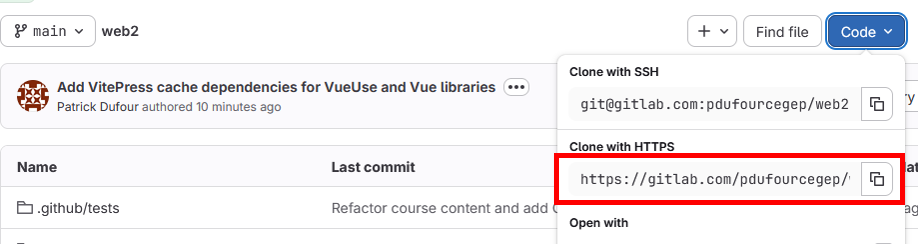
Résultat attendu : Un nouveau dossier est créé portant le nom du dépôt sur GitLab, contenant tous les fichiers du projet. Si le projet est vide, le dossier sera également vide, mais il contiendra un sous-dossier caché .git qui gère le suivi des versions.
Une fois le clone effectué, vous pouvez ouvrir le dossier du projet dans VS Code. Lorsque ce dossier est chargé dans VS Code, l'éditeur détecte automatiquement qu'il s'agit d'un dépôt Git et active les fonctionnalités de gestion de version intégrées.
À partir d'ici, toutes les opérations Git peuvent être effectuées directement depuis VS Code, ou en ligne de commande dans le terminal intégré.
Commandes Gits essentielles (important)
Voici les commandes Git essentielles que vous utiliserez fréquemment :
| Commande | Description |
|---|---|
git clone <URL-du-dépôt> | Clone un dépôt distant sur votre ordinateur local. |
git add . | Ajoute les fichiers modifiés à la zone de staging. |
git commit -m "Message du commit" | Valide les fichiers ajoutés à la zone de staging dans le dépôt local avec un message descriptif. |
git push origin <branche> | Envoie les commits du dépôt local vers le dépôt distant sur la branche spécifiée (souvent main ou master). |
git pull origin <branche> | Récupère les modifications du dépôt distant et les fusionne dans le répertoire de travail. |
Workflows de git
Workflow basique (utilisateur unique)
- Travailler sur les fichiers dans le répertoire de travail.
- Ajouter les modifications à la zone de staging avec
git add .. - Faire un commit des modifications dans le dépôt local avec `git commit -m "Message
- Pousser les commits vers le dépôt distant avec
git push origin main. - Répéter les étapes 1 à 4 pour chaque série de modifications.
Ce workflow est idéal pour les projets personnels ou lorsque vous travaillez seul sur un projet et ne génère aucun conflit de fusion car vous êtes le seul à apporter des modifications.
Workflow collaboratif (plusieurs utilisateurs, sans conflits)
- Avant de commencer à travailler, récupérer les dernières modifications du dépôt distant avec
git pull origin main. - Travailler sur les fichiers dans le répertoire de travail.
- Ajouter les modifications à la zone de staging avec
git add .. - Faire un commit des modifications dans le dépôt local avec `git commit -m "Message
- Pousser les commits vers le dépôt distant avec
git push origin main. - Répéter les étapes 1 à 5 pour chaque série de modifications.
Voir ce workflow complet étape par étape.
Workflow collaboratif avec gestion des conflits
- Avant de commencer à travailler, récupérer les dernières modifications du dépôt distant avec
git pull) origin main. - Travailler sur les fichiers dans le répertoire de travail.
- Ajouter les modifications à la zone de staging avec
git add .. - Faire un commit des modifications dans le dépôt local avec `git commit -m "Message
- Pousser les commits vers le dépôt distant avec
git push origin main. - Si des conflits surviennent lors du
git pull, résoudre les conflits manuellement dans les fichiers concernés. - Après avoir résolu les conflits, ajouter les fichiers modifiés à la zone de staging avec
git add .. - Faire un commit des résolutions de conflits dans le dépôt local avec
git commit -m "Résolution des conflits". - Pousser les commits vers le dépôt distant avec
git push origin main.
Voir ce workflow complet étape par étape avec gestion des conflits.
Le fichier .gitignore
Le fichier .gitignore est un fichier spécial dans un dépôt Git qui indique à Git quels fichiers ou dossiers il doit ignorer lors du suivi des modifications. Cela permet d'éviter d'ajouter accidentellement des fichiers temporaires, des dépendances, des fichiers de configuration locaux ou d'autres éléments qui ne devraient pas être versionnés.
Comment créer un fichier .gitignore
- Créez un fichier nommé
.gitignore(avec un point au début) à la racine de votre dépôt Git. - Ouvrez ce fichier dans un éditeur de texte (comme VS Code).
- Ajoutez les patterns des fichiers ou dossiers à ignorer, un par ligne.
Syntaxe du fichier .gitignore
- Commentaires : Les lignes commençant par
#sont des commentaires et sont ignorées par Git. - Patterns simples : Le nom exact d'un fichier ou dossier, par exemple
node_modules. - Wildcards : Utilisez
*pour remplacer zéro ou plusieurs caractères, par exemple*.logpour ignorer tous les fichiers .log. - Dossiers : Ajoutez un
/à la fin pour spécifier un dossier, par exempletemp/. - Négation : Commencez par
!pour inclure un fichier qui serait normalement ignoré, par exemple!important.txt.
Exemples courants
Voici un exemple de contenu pour un fichier .gitignore typique pour un projet web :
# Fichiers temporaires
*.tmp
*.temp

# Dossiers de dépendances
node_modules/
vendor/

# Fichiers de configuration locaux
.env
config.local.php

# Logs
*.log
logs/

# Fichiers système
.DS_Store
Thumbs.db

# Éditeur
.vscode/
.idea/
Comment utiliser .gitignore
Une fois le fichier .gitignore créé et configuré :
- Git ignorera automatiquement les fichiers correspondant aux patterns lors des commandes
git add .ougit status. - Si des fichiers déjà suivis par Git correspondent à un pattern dans
.gitignore, vous devrez les retirer manuellement avecgit rm --cached <fichier>puis committer la suppression. - Le fichier
.gitignorelui-même doit être ajouté et committé pour être partagé avec l'équipe.
Conseil
Il existe des templates de .gitignore prédéfinis pour différents langages et frameworks sur GitHub. Vous pouvez les rechercher et les adapter à vos besoins.
Exercices pratiques
Exercice 1 : Collaboration Git en équipe (Équipe de 2)
Avant de commencer
Cet exercice se fait en équipe de 2. Chaque étudiant a un rôle précis à suivre. Lisez attentivement toutes les étapes avant de commencer et respectez l'ordre indiqué.
Objectif
Pratiquer le workflow collaboratif de Git en simulant une situation réelle où deux développeurs travaillent sur le même projet. Vous apprendrez à créer un dépôt partagé, à collaborer et à comprendre ce qui se passe lorsque deux personnes poussent des modifications vers le même dépôt distant.
Étape 1 — Étudiant 1 : Créer le dépôt distant sur GitLab
- Connectez-vous à votre compte GitLab.
- Cliquez sur New project (Nouveau projet).
- Choisissez Create blank project (Créer un projet vide).
- Donnez un nom au projet, par exemple :
exercice-git-equipe. - Assurez-vous que la visibilité est réglée sur Private.
- Décochez l'option « Initialize repository with a README » (Initialiser le dépôt avec un README).
- Cliquez sur Create project.
Étape 2 — Étudiant 1 : Ajouter l'étudiant 2 comme membre du projet
- Dans le projet GitLab, allez dans le menu de gauche : Manage → Members.
- Cliquez sur Invite members (Inviter des membres).
- Entrez l'adresse courriel (ou le nom d'utilisateur GitLab) de l'Étudiant 2.
- Sélectionnez le rôle Maintainer.
- Cliquez sur Invite.
Pourquoi Maintainer ?
Le rôle Maintainer permet à l'Étudiant 2 de pousser (push) directement sur la branche main. Avec un rôle inférieur (comme Developer), il pourrait rencontrer des restrictions selon la configuration du projet.
Étape 3 — Les 2 étudiants : Cloner le dépôt sur votre ordinateur
Chaque étudiant effectue les manipulations suivantes sur son propre ordinateur :
- Sur GitLab, copiez l'URL HTTPS du projet (bouton Clone → Clone with HTTPS).
- Sur votre ordinateur, ouvrez un terminal CMD à l'endroit où vous souhaitez cloner le projet.
- Exécutez la commande :
git clone <URL-du-dépôt> - Ouvrez le dossier cloné dans VS Code.
À ce stade, les deux étudiants possèdent une copie locale du projet (vide).
Étape 4 — Étudiant 1 : Créer la page index.html
Dans VS Code, créez un fichier index.html à la racine du projet avec le contenu suivant :
html
<!DOCTYPE html>
<html lang="fr">
<head>
<meta charset="UTF-8">
<meta name="viewport" content="width=device-width, initial-scale=1.0">
<title>Accueil</title>
</head>
<body>
<header>
<h1>Mon site web</h1>
</header>
<nav>
<ul>
<li><a href="index.html">Accueil</a></li>
<li><a href="contact.html">Contact</a></li>
</ul>
</nav>
<main>
<h2>Bienvenue sur la page d'accueil</h2>
<p>Ceci est la page principale du site.</p>
</main>
<footer>
<p>© 2026 - Exercice Git en équipe</p>
</footer>
</body>
</html>Remarquez le lien vers
contact.htmldans la navigation. Cette page sera créée par l'Étudiant 2.
Étape 5 — Étudiant 1 : Envoyer son travail sur le dépôt distant
L'Étudiant 1 doit pousser son travail en premier. Dans le terminal intégré de VS Code :
git add .
git commit -m "Ajout de la page index.html"
git push origin main
✅ Le push devrait fonctionner sans problème puisque le dépôt distant est vide.
Étape 6 — Étudiant 2 : Créer la page contact.html
Important
L'Étudiant 2 commence à travailler en même temps que l'étudiant 1, sans faire de git pull au préalable. Cela simule une situation réelle où deux développeurs travaillent en parallèle.
Dans VS Code, créez un fichier contact.html à la racine du projet avec le contenu suivant :
html
<!DOCTYPE html>
<html lang="fr">
<head>
<meta charset="UTF-8">
<meta name="viewport" content="width=device-width, initial-scale=1.0">
<title>Contact</title>
</head>
<body>
<header>
<h1>Mon site web</h1>
</header>
<nav>
<ul>
<li><a href="index.html">Accueil</a></li>
<li><a href="contact.html">Contact</a></li>
</ul>
</nav>
<main>
<h2>Contactez-nous</h2>
<p>Vous pouvez nous joindre par courriel à info@exemple.com.</p>
</main>
<footer>
<p>© 2026 - Exercice Git en équipe</p>
</footer>
</body>
</html>Remarquez le lien vers
index.htmldans la navigation. Cette page a été créée par l'Étudiant 1.
Étape 7 — Étudiant 2 : Tenter d'envoyer son travail
L'Étudiant 2 fait ses commandes Git :
git add .
git commit -m "Ajout de la page contact.html"
git push origin main
🔴 Que va-t-il se passer ?
Le git push de l'Étudiant 2 sera rejeté par GitLab ! Vous verrez un message d'erreur semblable à :
 ! [rejected]        main -> main (fetch first)
error: failed to push some refs to 'https://gitlab.com/...'
hint: Updates were rejected because the remote contains work that you do not
hint: have locally. Integrate the remote changes (e.g., 'git pull ...') before pushing again.
Pourquoi ? Parce que l'Étudiant 1 a déjà poussé des modifications (le fichier index.html) sur le dépôt distant. Le dépôt distant contient maintenant des commits que l'Étudiant 2 n'a pas dans son dépôt local. Git refuse le push pour protéger le travail existant et éviter d'écraser les modifications de l'Étudiant 1.
Étape 8 — Étudiant 2 : Résoudre la situation
Pour corriger la situation, l'Étudiant 2 doit d'abord récupérer les modifications du dépôt distant :
git pull origin mainCette commande va :
- Télécharger les commits de l'Étudiant 1 (le fichier
index.html). - Fusionner automatiquement ces modifications avec le travail local de l'Étudiant 2.
Dans ce cas, il n'y a aucun conflit puisque les deux étudiants ont travaillé sur des fichiers différents (index.html et contact.html). La fusion se fait automatiquement.
Ensuite, l'Étudiant 2 peut finalement pousser son travail :
git push origin main✅ Cette fois, le push fonctionne ! Le dépôt distant contient maintenant les deux fichiers : index.html et contact.html.
Exercice 2 : Collaboration continue - Ajout d'images (Équipe de 2)
Avant de commencer
Cet exercice continue directement après l'Exercice 1. À ce stade, l'Étudiant 2 a poussé ses modifications, mais l'Étudiant 1 n'a pas encore fait de pull pour récupérer contact.html.
Objectif
Comprendre l'importance de faire un
git pullavant chaque session de travail pour s'assurer que votre dépôt local est à jour. Les deux étudiants vont travailler simultanément sur leurs pages respectives en ajoutant une image, en respectant le workflow collaboratif.
Rappel du Workflow collaboratif (sans conflits)
Comme vu dans la théorie, le workflow collaboratif commence toujours par :
- Avant de commencer à travailler, récupérer les dernières modifications du dépôt distant avec
git pull origin main. - Travailler sur les fichiers dans le répertoire de travail.
- Ajouter les modifications à la zone de staging avec
git add .. - Faire un commit des modifications dans le dépôt local avec
git commit -m "Message". - Pousser les commits vers le dépôt distant avec
git push origin main.
Pourquoi cette étape initiale est-elle cruciale ? Parce que si vous commencez à travailler sur une version obsolète du projet, vous risquez de rencontrer des problèmes lors du push (comme dans l'Exercice 1). Le git pull garantit que vous avez toutes les modifications récentes avant de commencer.
Étape 1 — Étudiant 1 : Récupérer les modifications récentes
L'Étudiant 1 doit commencer par récupérer le travail de l'Étudiant 2 (le fichier contact.html) :
git pull origin main✅ Maintenant, l'Étudiant 1 a le projet complet avec les deux pages.
Étape 2 — Les 2 étudiants : Préparer le dossier images
Chaque étudiant doit créer un dossier images à la racine du projet et y placer une image.
- Dans VS Code, créez un nouveau dossier nommé
imagesà la racine du projet. - Téléchargez ou créez une image simple (par exemple, une image de 200x200 pixels avec du texte "Image Étudiant 1" ou "Image Étudiant 2").
- Nommez l'image
image-etudiant-1.jpgpour l'Étudiant 1 etimage-etudiant-2.jpgpour l'Étudiant 2. - Placez l'image dans le dossier
images/.
Organisation des fichiers
Il est recommandé de placer les images dans un dossier dédié pour une meilleure organisation du projet. Cela facilite la maintenance et évite de polluer la racine du projet.
Étape 3 — Étudiant 1 : Modifier index.html pour ajouter l'image
L'Étudiant 1 modifie sa page index.html en ajoutant l'image dans la section <main> :
html
<main>
    <h2>Bienvenue sur la page d'accueil</h2>
    <p>Ceci est la page principale du site.</p>
    <img src="images/image-etudiant-1.jpg" alt="Image Étudiant 1" width="200" height="200">
</main>
Étape 4 — Étudiant 2 : Modifier contact.html pour ajouter l'image
L'Étudiant 2 modifie sa page contact.html en ajoutant l'image dans la section <main> :
html
<main>
    <h2>Contactez-nous</h2>
    <p>Vous pouvez nous joindre par courriel à info@exemple.com.</p>
    <img src="images/image-etudiant-2.jpg" alt="Image Étudiant 2" width="200" height="200">
</main>
Étape 5 — Étudiant 1 : Envoyer ses modifications
L'Étudiant 1 suit le workflow collaboratif :
git add .
git commit -m "Ajout d'une image à la page index.html"
git push origin main
✅ Le push devrait réussir car l'Étudiant 1 a fait un pull au préalable.
Étape 6 — Étudiant 2 : Envoyer ses modifications
L'Étudiant 2 suit également le workflow collaboratif. Même s'il a déjà fait un pull récemment, il est bon de le refaire pour être sûr :
git pull origin main
git add .
git commit -m "Ajout d'une image à la page contact.html"
git push origin main
✅ Le push devrait réussir. Comme les deux étudiants modifient des fichiers différents (index.html vs contact.html), il n'y a pas de conflit.
Étape 7 — Les 2 étudiants : S'assurer d'avoir la version finale du projet
Pour être certain que chacun a toutes les modifications, les deux étudiants font un dernier pull :
git pull origin main✅ Maintenant, chaque étudiant possède :
index.htmlavec l'image de l'Étudiant 1contact.htmlavec l'image de l'Étudiant 2- Le dossier
images/avec les deux images
Résumé de l'exercice
Cette façon de travailler (Workflow) se rapport au Workflow collaboratif (plusieurs utilisateurs, sans conflits) présenté dans la théorie de ce cours.
Voir ce workflow complet étape par étape.
Exercice 3 : Gestion des conflits de fusion (Équipe de 2)
Avant de commencer
Cet exercice continue directement après l'Exercice 2. À ce stade, les deux étudiants ont fait le git pull final et possèdent la version complète du projet avec les images. Important : Les deux étudiants doivent être physiquement devant l'ordinateur de l'Étudiant 1 pour observer en temps réel ce qui se passe lors de la gestion des conflits. Cela permet de comprendre visuellement le processus de résolution.
Objectif
Apprendre à gérer les conflits de fusion Git. Les conflits surviennent lorsque deux personnes modifient la même partie d'un fichier. Vous apprendrez à les identifier, les résoudre manuellement et à pousser la résolution.
Rappel : Quand surviennent les conflits ?
Les conflits de fusion se produisent lorsque :
- Deux développeurs modifient la même ligne ou la même section d'un fichier.
- Git ne peut pas fusionner automatiquement les changements car il ne sait pas quelle version garder.
Dans cet exercice, les deux étudiants vont modifier le même fichier styles.css, créant intentionnellement un conflit.
Étape 1 — Les 2 étudiants : Créer le dossier et fichier CSS
Chaque étudiant doit créer le dossier css à la racine du projet et y ajouter un fichier styles.css avec des règles de base.
- Dans VS Code, créez un nouveau dossier nommé
cssà la racine du projet. - Créez un fichier
styles.cssdans ce dossier avec le contenu suivant :
css
/* Styles de base pour le site */
body {
    font-family: Arial, sans-serif;
    margin: 0;
    padding: 0;
}

header, nav, main, footer {
    padding: 20px;
}
Étape 2 — Étudiant 1 : Ajouter ses règles CSS
L'Étudiant 1 ajoute ses propres règles à styles.css. Modifiez le fichier pour ajouter :
css
/* Styles de base pour le site */
body {
    font-family: Arial, sans-serif;
    margin: 0;
    padding: 0;
    background-color: lightblue; /* Code ajouté par Étudiant 1 */
    font-size: 16px; /* Code ajouté par Étudiant 1 */
    line-height: 1.5; /* Code ajouté par Étudiant 1 */
}

header, nav, main, footer {
    padding: 20px;
}

header {
    background-color: #333;
    color: white;
}
Étape 3 — Étudiant 2 : Ajouter ses règles CSS
L'Étudiant 2 ajoute également ses propres règles à styles.css. Modifiez le fichier pour ajouter :
css
/* Styles de base pour le site */
body {
    font-family: Arial, sans-serif;
    margin: 0;
    padding: 0;
    background-color: lightgreen; /* Code ajouté par Étudiant 2 */
    color: darkgreen; /* Code ajouté par Étudiant 2 */
    text-align: center; /* Code ajouté par Étudiant 2 */
}

header, nav, main, footer {
    padding: 20px;
}

nav {
    background-color: #f4f4f4;
}
Attention : Les deux étudiants modifient la même ligne
background-colordebody. Cela va créer un conflit !
Étape 4 — Étudiant 2 : Envoyer ses modifications en premier
L'Étudiant 2 suit le workflow complet :
git pull origin main  # Pour être sûr d'être à jour
git add .
git commit -m "Ajout de styles CSS de base et couleur de fond"
git push origin main
✅ Le push réussit car l'Étudiant 2 est le premier à pousser.
Étape 5 — Étudiant 1 : Tenter d'envoyer ses modifications
L'Étudiant 1 fait ses commandes Git :
git add .
git commit -m "Ajout de styles CSS et couleur de fond"
git push origin main
🔴 Que va-t-il se passer ?
Le git push de l'Étudiant 1 sera rejeté ! Git détecte que le dépôt distant a évolué depuis le dernier pull de l'Étudiant 1. L'Étudiant 1 doit d'abord faire un git pull pour récupérer les changements de l'Étudiant 2.
Étape 6 — Étudiant 1 : Récupérer les modifications et gérer le conflit
L'Étudiant 1 exécute :
git pull origin mainCette fois, Git ne peut pas fusionner automatiquement car les deux étudiants ont modifié les mêmes parties de la règle body dans styles.css. Vous verrez un message comme :
Auto-merging css/styles.css
CONFLICT (content): Merge conflict in css/styles.css
Automatic merge failed; fix conflicts and then commit the result.
Le fichier styles.css contient maintenant des marqueurs de conflit. Ouvrez-le dans VS Code :
css
/* Styles de base pour le site */
body {
    font-family: Arial, sans-serif;
    margin: 0;
    padding: 0;
<<<<<<< HEAD
    background-color: lightblue; /* Code ajoutée par Étudiant 1 */
    font-size: 16px; /* Code ajoutée par Étudiant 1 */
    line-height: 1.5; /* Code ajoutée par Étudiant 1 */
=======
    background-color: lightgreen; /* Code ajoutée par Étudiant 2 */
    color: darkgreen; /* Code ajoutée par Étudiant 2 */
    text-align: center; /* Code ajoutée par Étudiant 2 */
>>>>>>> 1234567890abcdef... (commit hash)
}

header, nav, main, footer {
    padding: 20px;
}

header {
    background-color: #333;
    color: white;
}

nav {
    background-color: #f4f4f4;
}
Explication des marqueurs :
<<<<<<< HEAD: Marque le début de vos changements (Étudiant 1).=======: Sépare vos changements des changements de l'autre branche.>>>>>>> 1234567890abcdef...: Marque la fin des changements de l'autre branche (Étudiant 2).
Étape 7 — Résoudre le conflit manuellement
Les deux étudiants doivent observer l'écran de l'Étudiant 1. Résoudre le conflit en choisissant une version ou en combinant les deux :
Option 1 : Garder la version de l'Étudiant 1 Supprimez les marqueurs et gardez :
    background-color: lightblue;
    font-size: 16px;
    line-height: 1.5;
Option 2 : Garder la version de l'Étudiant 2 Remplacez par :
    background-color: lightgreen;
    color: darkgreen;
    text-align: center;
Supprimez tous les marqueurs (<<<<<<<, =======, >>>>>>>) et gardez seulement le code souhaité.
Conseil
Discutez avec votre coéquipier pour décider de la résolution. Dans un vrai projet, la communication est essentielle !
Étape 8 — Valider la résolution du conflit
Après avoir résolu le conflit dans le fichier :
git add css/styles.css
git commit -m "Résolution du conflit dans styles.css : VERSION X conservée"
git push origin main
✅ Le push réussit maintenant ! Le conflit est résolu.
Étape 9 — Étudiant 2 : Récupérer la résolution finale
Pour s'assurer d'avoir la version finale :
git pull origin main✅ Les deux étudiants ont maintenant le projet avec le fichier styles.css résolu.
Résumé de l'exercice
Importance de l'observation en binôme
Les conflits Git peuvent sembler abstraits au début. En étant physiquement côte à côte devant l'ordinateur de l'Étudiant 1, vous pouvez voir :
- Les marqueurs de conflit apparaître en temps réel
- Comment VS Code colore les sections conflictuelles
- L'impact visuel des résolutions
- La communication nécessaire entre coéquipiers
Cette expérience pratique est cruciale pour comprendre pourquoi les conflits arrivent et comment les éviter à l'avenir (en communiquant mieux et en travaillant sur des sections différentes quand possible).
Exercice 4 : Collaboration finale - Accessibilité et styles avancés (Équipe de 2)
Avant de commencer
Cet exercice continue directement après l'Exercice 3. Les deux étudiants ont résolu le conflit et possèdent la version finale du projet avec styles.css résolu. Ils vont maintenant travailler simultanément pour améliorer le site web de manière collaborative.
Objectif
Créer un site web complet, accessible et visuellement attrayant. L'Étudiant 1 se concentre sur l'accessibilité, tandis que l'Étudiant 2 améliore les styles CSS. À la fin, le site doit être conforme aux standards d'accessibilité de base et avoir un design visuel professionnel.
Rappel des rôles
- Étudiant 1 : Responsable de l'accessibilité
- Étudiant 2 : Responsable de styliser le site
Étape 1 — Les 2 étudiants : Rappel du workflow
Avant de commencer, assurez-vous d'être synchronisés :
git pull origin mainÉtape 2 — Étudiant 1 : Améliorer l'accessibilité
Rendez les pages index.html et contact.html accessibles en :
- Ajoutant des attributs
aria-labelappropriés sur les éléments<nav>et<main>. - Créant un lien d'évitement (skip link) caché en haut de chaque page, menant directement au contenu principal (rappel : voir le Module 4 pour la technique du lien caché avec CSS).
Travaillez sur les deux fichiers HTML pour assurer une accessibilité cohérente.
Étape 3 — Étudiant 2 : Améliorer les styles CSS
Affine le fichier styles.css en :
- Utilisant des sélecteurs HTML et, au besoin, des classes personnalisées pour styliser les éléments.
- Ajoutant un logo au site (par exemple, dans le header ou comme image de fond).
- Créant un design visuel plus complet et professionnel.
Utilisez les sélecteurs vus dans les modules précédents pour cibler précisément les éléments.
Étape 4 — Envoi des modifications
Chaque étudiant envoie ses modifications quand il est prêt :
Étudiant 1 (accessibilité) :
git add .
git commit -m "Amélioration de l'accessibilité : aria-label et skip link"
git push origin main
Étudiant 2 (styles) :
git pull origin main  # Au cas où l'Étudiant 1 a poussé en premier
git add .
git commit -m "Amélioration des styles CSS et ajout du logo"
git push origin main
Étape 5 — Gestion des conflits (si nécessaire)
Si le dernier étudiant à pousser rencontre un rejet :
- Faire
git pull origin main. - Résoudre les conflits manuellement (comme dans l'Exercice 3).
- Valider la résolution avec
git add,git commit,git push.
Étape 6 — Synchronisation finale
Les deux étudiants font un dernier pull pour s'assurer d'avoir la version complète :
git pull origin mainRésultat attendu
À la fin de cet exercice, le site doit :
- Être accessible (aria-label, skip link fonctionnel).
- Avoir un design visuel complet et professionnel.
- Être synchronisé entre les deux étudiants.
Conseil
Communiquez régulièrement pendant cet exercice pour éviter les conflits inutiles. Si possible, travaillez sur des fichiers différents ou coordonnez vos modifications.
Vérification des connaissances
Question 1
Qu'est-ce que fait la commande git clone ?
Réponse
La commande git clone crée une copie locale complète d'un dépôt distant sur votre machine, incluant tout l'historique des versions.
bash
git clone https://gitlab.com/utilisateur/projet.gitQuestion 2
Quand faut-il utiliser git add ?
Réponse
Utilisez git add pour ajouter les fichiers modifiés à la zone de staging avant de les commiter. Cela prépare les fichiers pour le prochain commit.
bash
git add index.html
# ou pour tous les fichiers
git add .
Question 3
Quelle est la différence entre git add et git commit ?
Réponse
git add ajoute les modifications à la zone de staging sans les enregistrer définitivement. git commit enregistre les fichiers de la staging area dans l'historique du dépôt local avec un message descriptif.
bash
git add .
git commit -m "Message du commit"
Question 4
Comment créer un commit avec un message descriptif ?
Réponse
Après avoir ajouté les fichiers avec git add, utilisez git commit -m "message" pour enregistrer les modifications dans le dépôt local.
bash
git commit -m "Ajout de la fonctionnalité de recherche"Question 5
Qu'est-ce que fait git push ?
Réponse
git push envoie les commits locaux vers le dépôt distant, synchronisant ainsi les modifications avec le serveur.
bash
git push origin mainQuestion 6
Quand utiliser git pull ?
Réponse
Utilisez git pull pour récupérer les dernières modifications du dépôt distant et les fusionner dans votre dépôt local, surtout avant de commencer à travailler ou après un push.
bash
git pull origin mainQuestion 7
Que se passe-t-il si git pull génère un conflit ?
Réponse
Un conflit survient lorsque les mêmes fichiers ont été modifiés localement et sur le dépôt distant. Git marque les sections conflictuelles dans les fichiers et vous devez les résoudre manuellement.
Question 8
Comment résoudre un conflit lors d'un git pull ?
Réponse
Éditez les fichiers en conflit pour choisir quelles modifications garder, supprimez les marqueurs de conflit (<<<<<<<, =======, >>>>>>>), puis utilisez git add et git commit pour valider la résolution.
bash
# Après édition manuelle des fichiers
git add fichier-en-conflit.html
git commit -m "Résolution du conflit"
Question 9
Quelle séquence de commandes utiliser pour envoyer des modifications au dépôt distant ?
Réponse
La séquence typique est : git add ., git commit -m "message", git pull origin main (pour synchroniser), puis git push origin main.
bash
git add .
git commit -m "Modifications apportées"
git pull origin main
git push origin main
Question 10
Comment synchroniser son dépôt local avec le dépôt distant ?
Réponse
Utilisez git pull pour récupérer les modifications distantes, puis git push pour envoyer vos modifications locales. Cela assure que les deux dépôts sont à jour.
bash
git pull origin main
git push origin main
Question 11
Mise en situation : deux programmeurs travaillent en même temps sur un projet. Quelle commande devraient-ils exécuter en premier avant même de commencer à coder ?
Également : que se passerait-il si cette commande est ignorée ?
Réponse
Ils devraient exécuter git pull pour récupérer les dernières modifications du dépôt distant et s'assurer que leur dépôt local est synchronisé avant de commencer à travailler.
bash
git pull origin mainSi ils oubliaient cette étape et commençaient à travailler sans synchroniser, ils risqueraient de rencontrer des conflits lors du push, car leurs modifications locales pourraient être basées sur une version obsolète du projet. Le push serait rejeté et ils devraient faire un pull pour récupérer les changements avant de pouvoir pousser à nouveau.